
Voor het instellen van IPTV Nederland op Android-apparaten (telefoon, televisie of Android-box) is het belangrijk de juiste apps te gebruiken. Deze gids legt u stap voor stap uit hoe u IPTV eenvoudig instelt op Android en optimaal geniet van uw IPTV-abonnement. Raadpleeg ook onze volledige IPTV-installatiegids.
Optie 1: IPTV instellen op een Android-apparaat: Download IPTV-apps via Google Play
De Google Play Store biedt een ruime keuze aan IPTV-apps, gratis en betaald. Hier zijn enkele van de populairste, allemaal compatibel met ons IPTV-abonnement Nederland:
IBO Pro Player
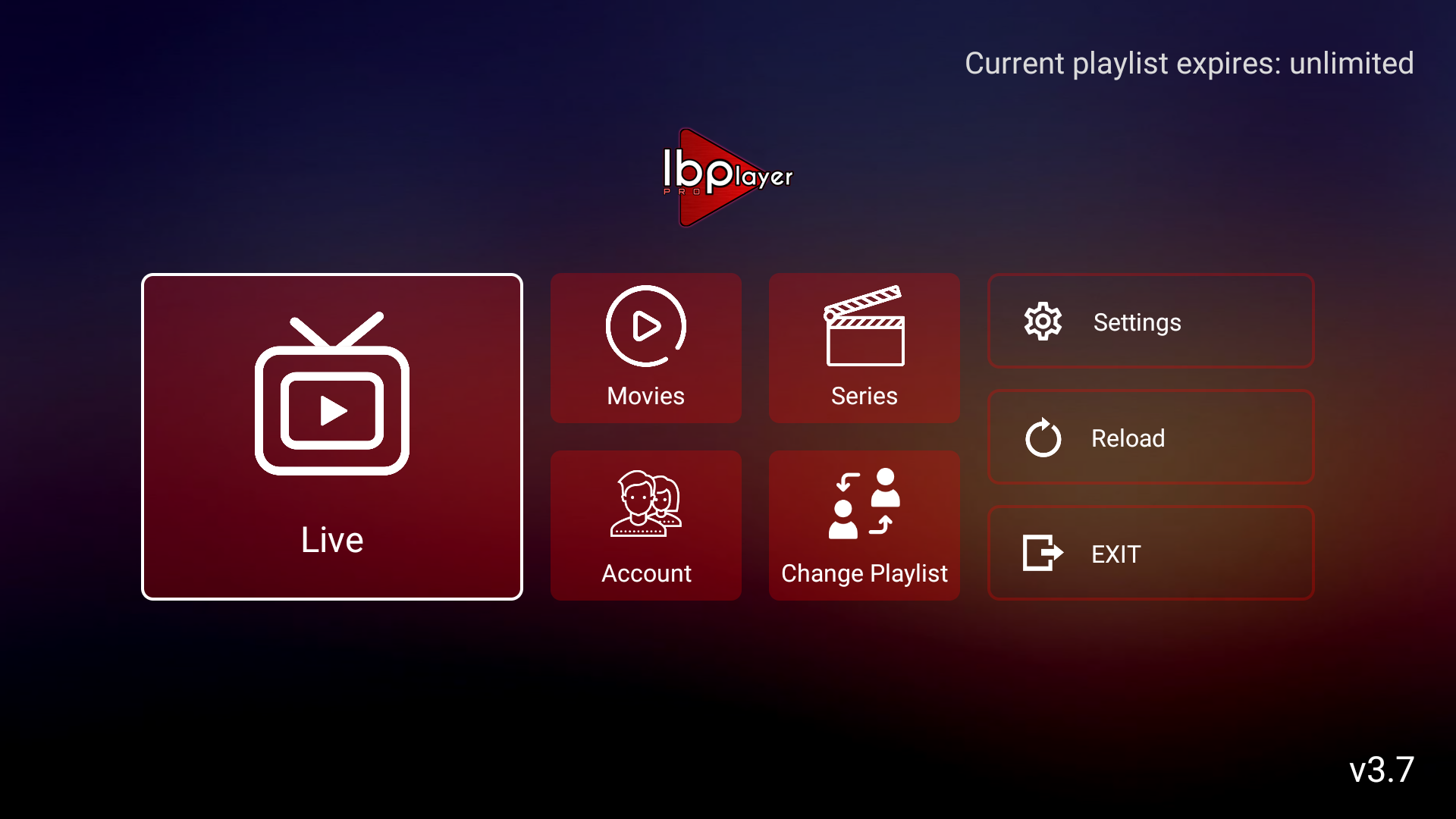
De app biedt een gratis proefperiode van 7 dagen en een levenslange activering voor $10. De prestaties zijn betrouwbaar, al is de interface iets minder intuïtief.
Shamel TV
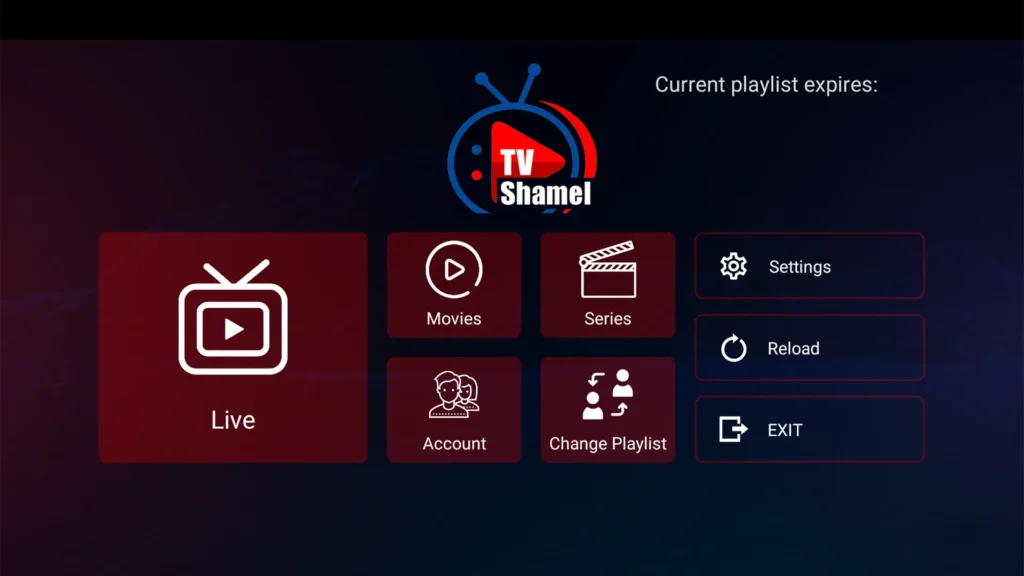
Een gratis alternatief met dezelfde interface als IBO Pro Player, maar zonder activatiekosten. Ideaal voor gebruikers op zoek naar een budgetvriendelijke oplossing.
Smarters Pro
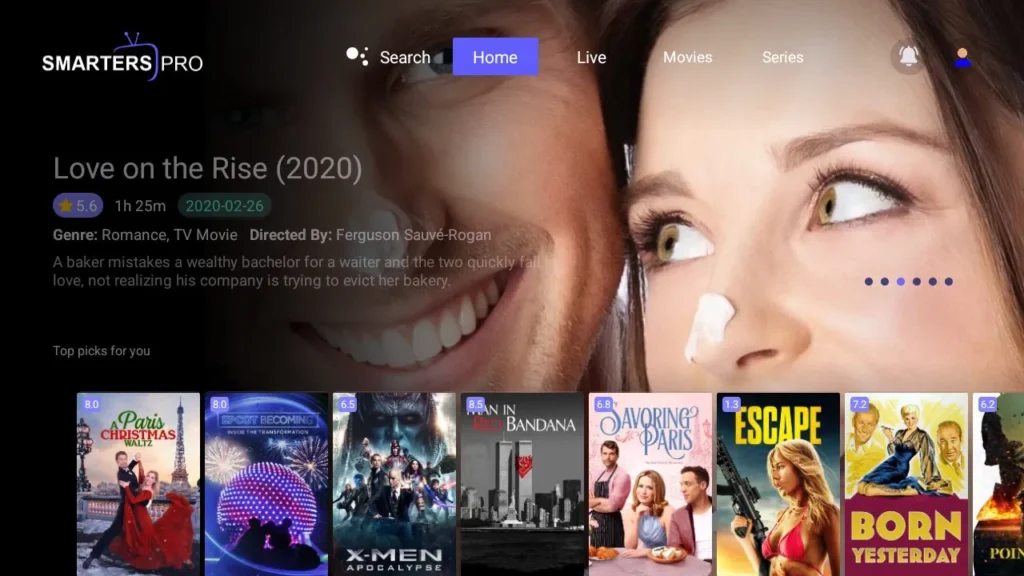
Smarters Pro 4K is de bijgewerkte versie van de IPTV Smarters-app. Waar de oude versie gratis was, biedt de nieuwe versie toegang tot films, series en live tv-zenders voor een activatiekosten van €6. U kunt de app op maximaal vijf apparaten gebruiken met hetzelfde account. Voor een multi-screen ervaring, ontdek ons 2-schermen abonnement.
TiviMate
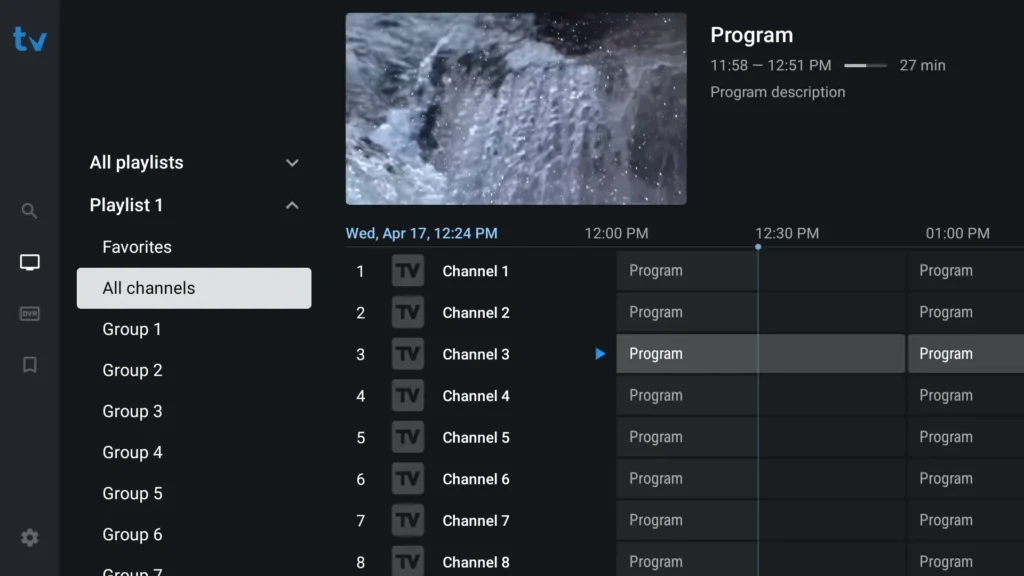
TiviMate is een van de meest gewaardeerde IPTV-apps, onder meer vanwege zijn uitstekende gebruikerservaring. De gratis versie maakt live televisie kijken mogelijk, terwijl de premium versie ook toegang biedt tot films en series. Het werkt perfect met ons IPTV Nederland-aanbod.
XP IPTV
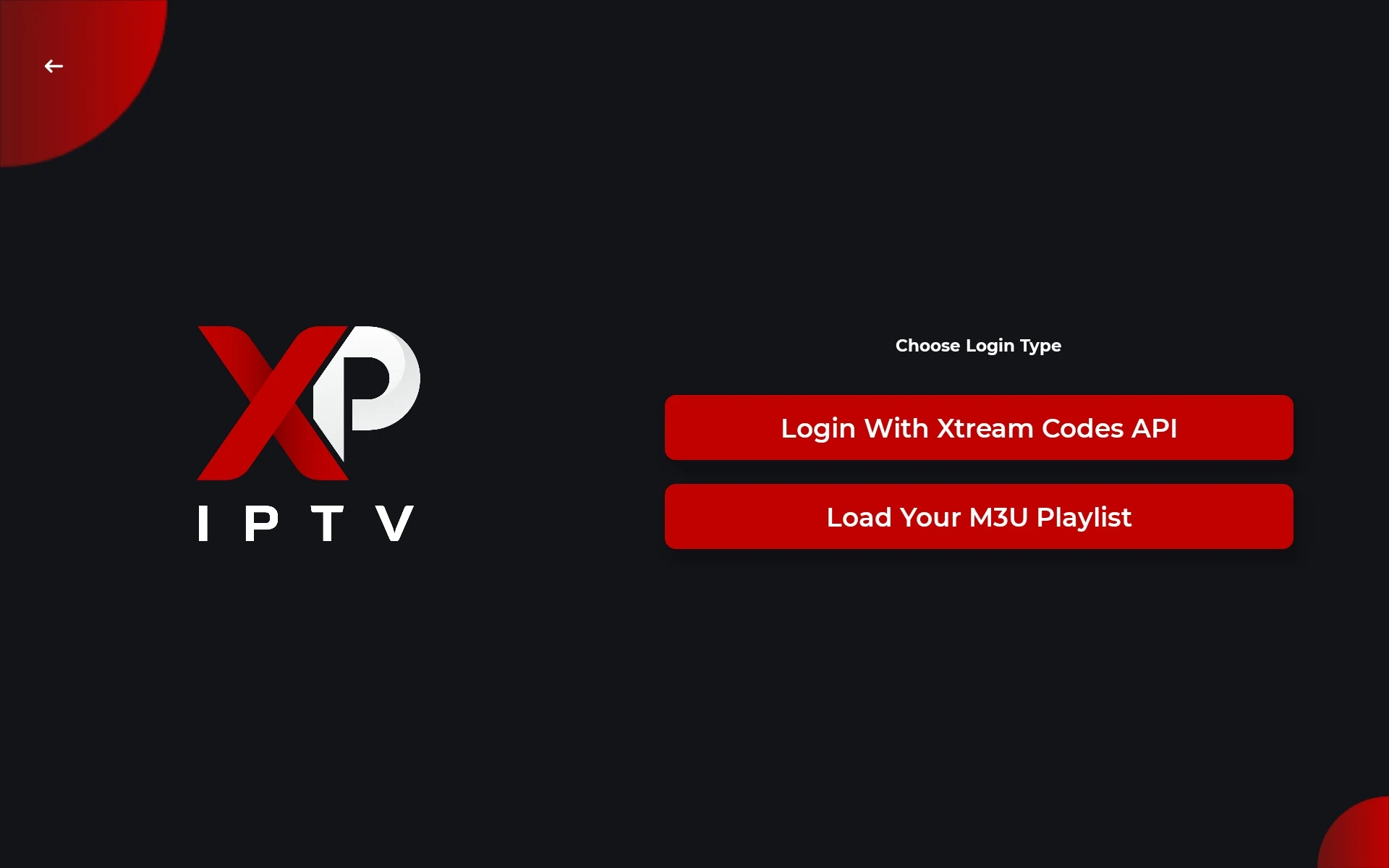
XP IPTV is een nieuwe Android-app waarmee u live televisie, films en series kunt bekijken. De app ondersteunt de Xtream Codes API en M3U-afspeellijsten. De app biedt een intuïtieve interface, een EPG tv-gids, Chromecast-compatibiliteit en ouderlijk toezicht. Voeg eenvoudig uw eigen afspeellijsten of streaminglinks toe om van uw favoriete content te genieten.
Optie 2: IPTV instellen op Android met IPTV Smarters Pro
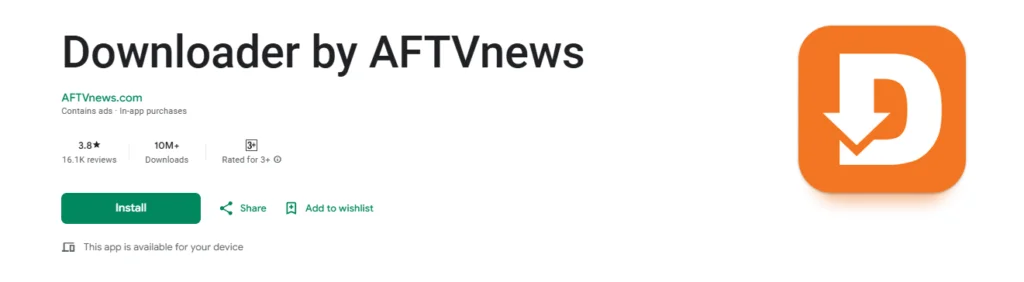
Volg de onderstaande stappen om de IPTV Smarters Pro-app te gebruiken. Begin met het downloaden van de Downloader-app van AFTVnews via de Google Play Store.
Installeer IPTV Smarters Pro
- Stap 1: Download de Downloader-app.
Open de Google Play Store en zoek naar “Downloader by AFTVnews”. Installeer de app op uw Android-apparaat.
- Stap 2: Sta de installatie van apps uit onbekende bronnen toe.
Ga naar de instellingen van uw apparaat. Ga naar Beveiliging of Apps en meldingen (de optie kan variëren per apparaat). Sta de installatie van apps uit onbekende bronnen toe voor Downloader. - Stap 3: Installeer IPTV Smasters Pro.
Open de Downloader-app. Voer de code 78522 in om IPTV Smarters Pro te downloaden. Zodra de app is geïnstalleerd, opent u deze. - Stap 4: Verbinding maken via de Xtream Codes API.
Selecteer de optie om verbinding te maken via de Xtream Codes API. Voer de gegevens van uw IPTV-abonnement in die u per e-mail of WhatsApp heeft ontvangen.
IPTV instellen op Android-telefoons
De installatieprocedure van IPTV Nederland op een Android-telefoon is grotendeels hetzelfde als op een Android TV of Android-box. Volg deze eenvoudige stappen:
- Kies en installeer een IPTV-app.
Download apps zoals XCIPTV, TiviMate, Shamel TV, IBO Pro Player of IPTV Smarters Pro (gebruik de Downloader-app indien nodig). - Voer uw abonnementsgegevens in.
Open de geselecteerde app en voer uw IPTV-abonnementsgegevens in. Kies altijd de verbindingsmethode via de Xtream Codes API. Volg de instructies van de app om uw zenders te laden. Ontdek onze formules: abonnement 3 maanden of abonnement 12 maanden.
Probleemoplossing
Als de melding “Autorisatie mislukt” verschijnt, controleer dan of uw gegevens correct zijn. Deze fout wordt vaak veroorzaakt door een typefout. Als alles correct is maar u blijft de melding “Account verlopen” of “Autorisatie mislukt” ontvangen, probeer dan uw VPN uit te schakelen en opnieuw op te starten.
Heeft u hulp nodig bij de installatie of ondervindt u problemen? Aarzel niet om contact met ons op te nemen via onze supportpagina, of raadpleeg ons IPTV-blog voor aanvullende gidsen en tips.
Opmerking:
De in dit artikel genoemde apps zijn niet door ons ontwikkeld of eigendom van ons. Wij bieden geen activatiedienst voor deze apps en ontvangen geen betalingen voor hun activering. De kosten van deze apps staan los van onze IPTV-abonnementen en dienen afzonderlijk te worden betaald via hun respectieve websites. Raadpleeg onze disclaimerpagina, onze algemene voorwaarden en ons terugbetalingsbeleid.